Guia de Mídia 2
Versão organizada do material: só as instruções, as configurações, os tutoriais em vídeo e o link dos LUTs. Os vídeos tocam direto na página, e cada vídeo e cada LUT pode ser baixado separadamente.
1Antes de gravar
Quem grava sem planejar gasta o tempo depois, na edição. Responda a estas cinco perguntas antes de apertar o REC.
| Pergunta | Opções |
|---|---|
| Qual o objetivo do vídeo? | Vender, emocionar, informar, viralizar ou institucional |
| Quem vai assistir? | Defina o público antes de escolher linguagem e ritmo |
| Qual o ritmo? | Rápido, emocional, clean ou impactante |
| Qual emoção você quer gerar? | Sem essa clareza o vídeo vira só uma montagem |
| Onde será postado? | Instagram, TikTok ou YouTube |
Para Stories, o ponto de partida é entender como a audiência consome e do que ela precisa. Referências ajudam, desde que você não se perca nelas. A edição responde por uns 20% do resultado; os outros 80% vêm da captação.
2Fluxo de edição rápida
Não edite tudo ao mesmo tempo. Trabalhe por etapas, nesta ordem.
- Organizar a narrativa
- Definir a cor
- Selecionar as melhores cenas
- Cortar o excesso
- Inserir os textos
- Escolher a música
- Sincronizar com a batida
- Revisar
- Exportar
3Captação
Câmera do iPhone
O vídeo mostra, tela por tela, como ela deixa os ajustes da câmera nativa.
Blackmagic Camera: configuração base
| Ajuste | Como usar |
|---|---|
| FPS | 24 cinema · 30 redes sociais · 60 câmera lenta |
| ISO | Quanto menor, menos ruído |
| White Balance | Trave, para a cor não mudar durante o vídeo |
| Focus | Manual quando quiser controle |
| Shutter | Ajuda a ter um motion blur natural |
Open Gate (vertical e horizontal). Grava usando o sensor inteiro. Você grava uma vez e recorta depois para Reels e para YouTube, com mais liberdade na pós.
4Formatos de vídeo
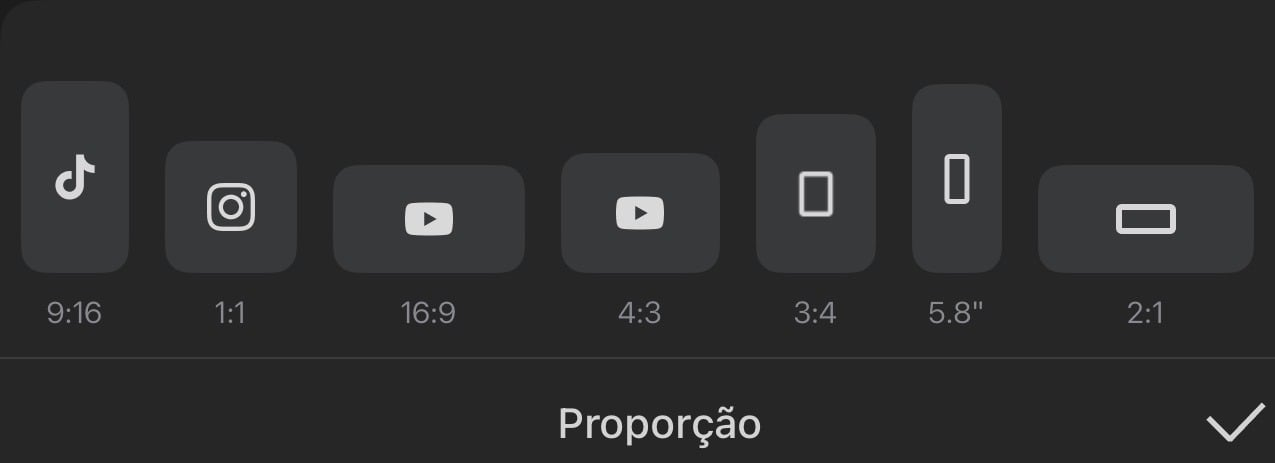
Proporções que ela usa.
1:1 4:5 9:16 16:9 5×4
O favorito é o 5×4, que ela chama de “quadradinho”.
5LUTs
LUT é um preset de cor, um filtro pronto.
Serve para
- Tom cinematográfico
- Pele mais bonita
- Vídeo com cara premium
- Padronização visual
Tipos comuns
- Quente: acolhedor
- Frio: moderno
- Contrastado: impacto
- Matte: sofisticado
Use o LUT como base, não como solução total. O favorito dela em Rec.709 é o 34, usado em todos os exemplos do material.
Download do pacote
Baixe tudo de uma vez ou só o LUT que precisar.
Baixar o pacote completo (.zip, 37 LUTs)O material anuncia 38 LUTs em Rec.709. O pacote traz 37: não existe o número 30, e os números 21 e 22 são arquivos idênticos. Os de 35 a 38 são os que vinham marcados como Rec709 no nome original.
Outros lugares para pegar os mesmos arquivos: a pasta Guia de Mídia 2 no seu Google Drive e o link original da autora, com os nomes antigos. Se o link original parar de funcionar, a orientação é pedir um novo ao suporte do curso.
Importar o LUT no Blackmagic
Gravou na câmera do celular? Use o app LIIT
Para aplicar LUT em um vídeo gravado na câmera nativa, o app indicado é o LIIT.
6Salvos do CapCut
O que ela deixa favoritado no app, por categoria.
Fontes
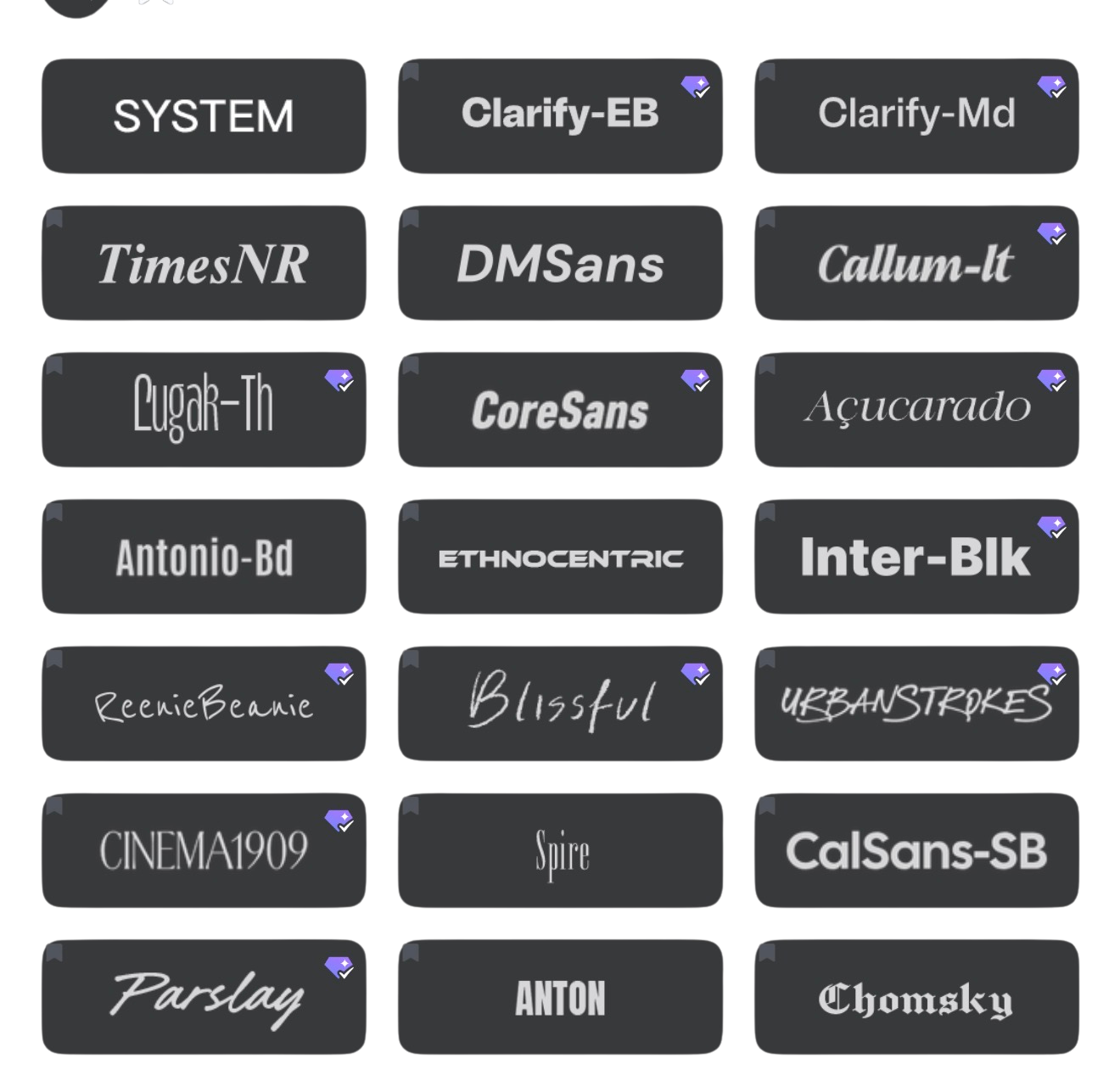
As mais usadas nos exemplos do material:
- Clarify-EB sozinha
- CalSans-SB sozinha
- CalSans-SB + Callum-It, a combinação de fonte reta com itálica
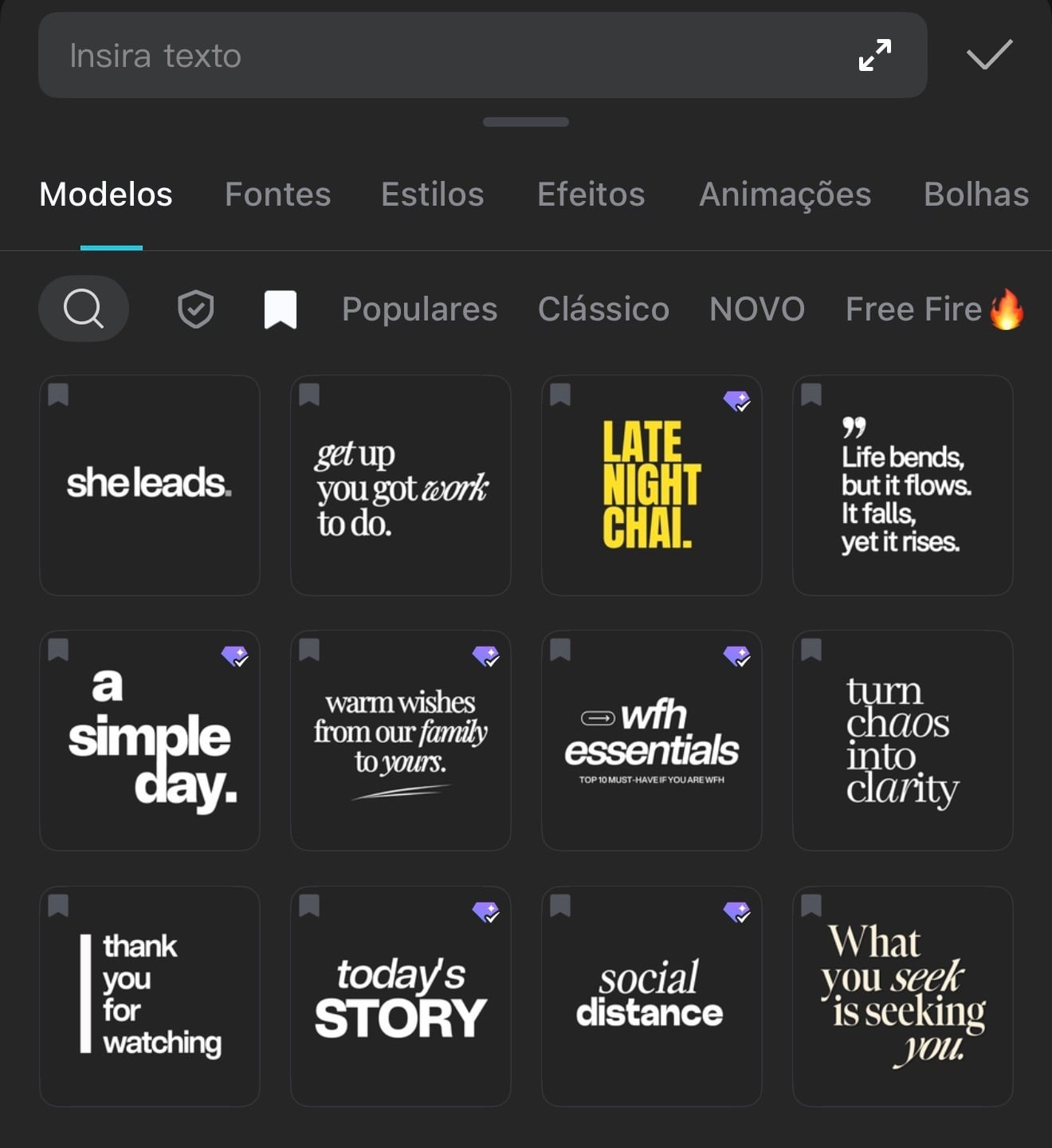
Modelos de texto
O modelo que ela mais usa é o a simple day.
Filtros
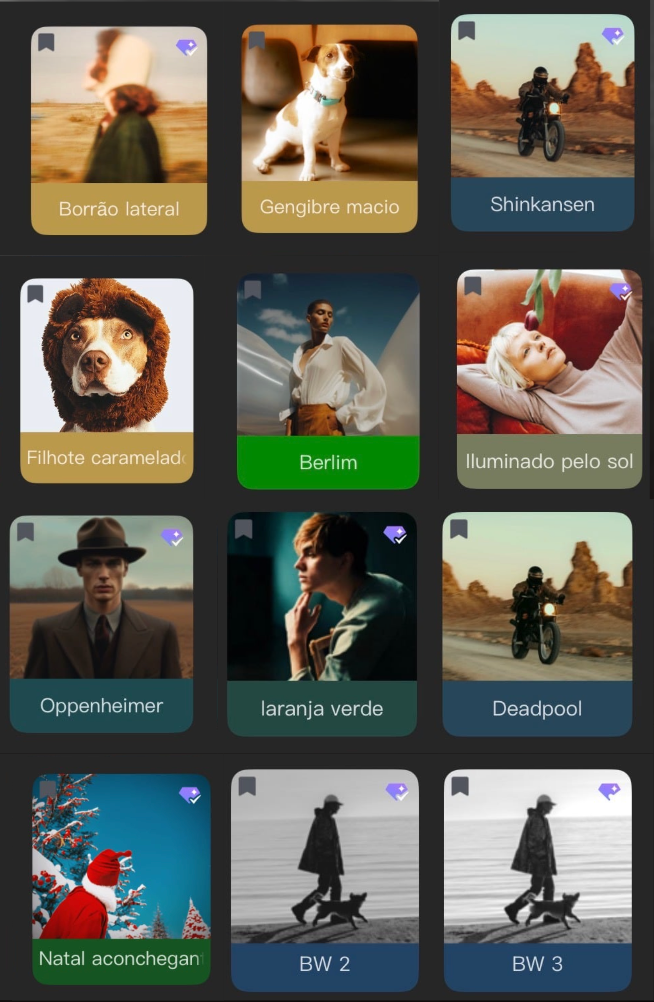
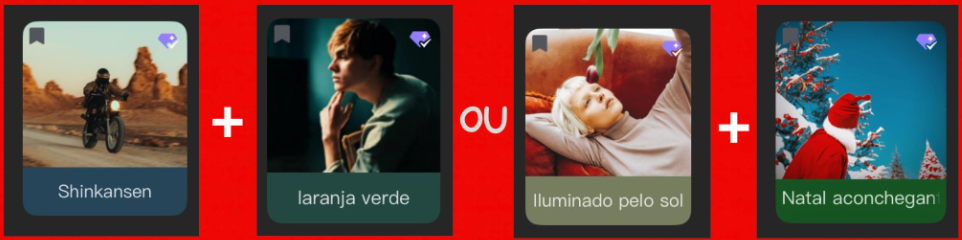
Combinações favoritas
- Shinkansen + laranja verde
- Iluminado pelo sol + Natal aconchegante
Nos dois exemplos de vídeo do material, os filtros usados foram Natal aconchegante em um e Iluminado pelo sol no outro.
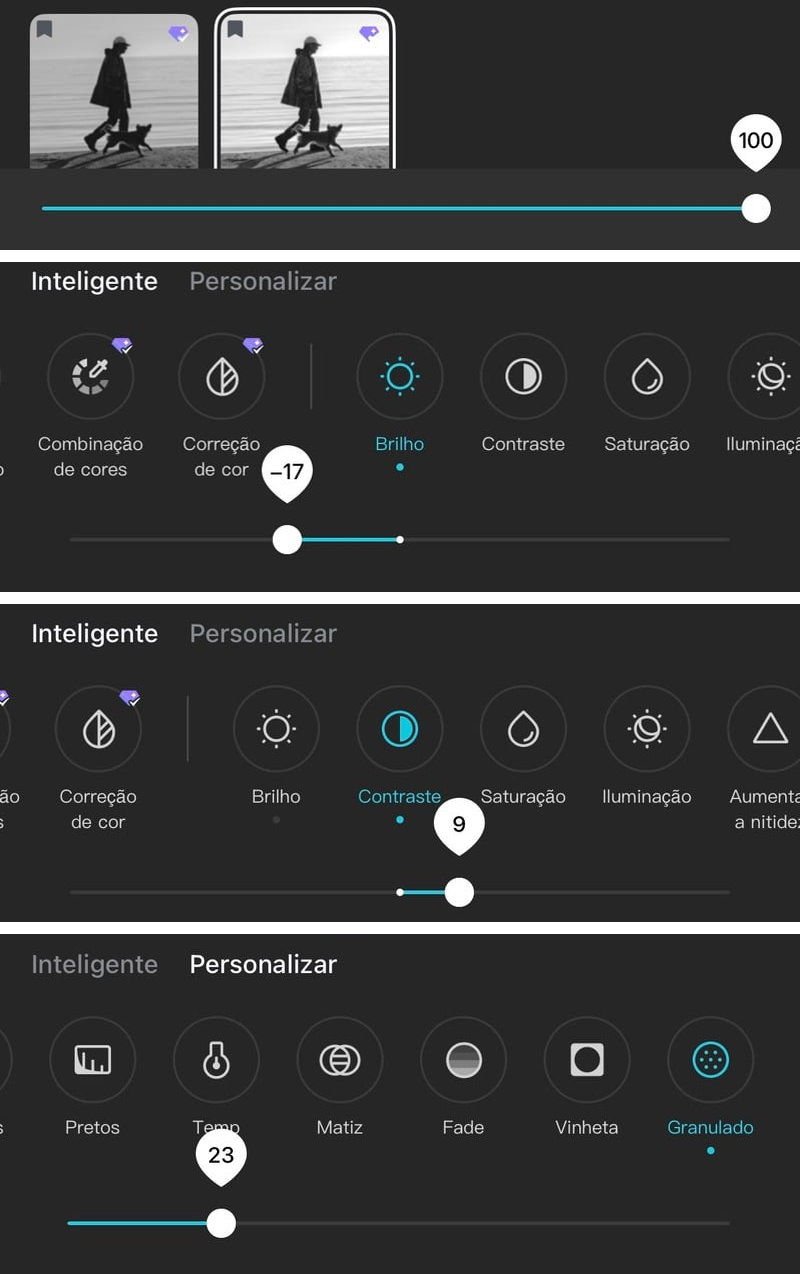
Preto e branco
| Passo | Valor |
|---|---|
| Filtro BW 3 | 100 |
| Ajustar › Brilho | −17 |
| Ajustar › Contraste | +9 |
| Ajustar › Personalizar › Granulado | 23 |
Transições
A mais usada é a Flash branco.
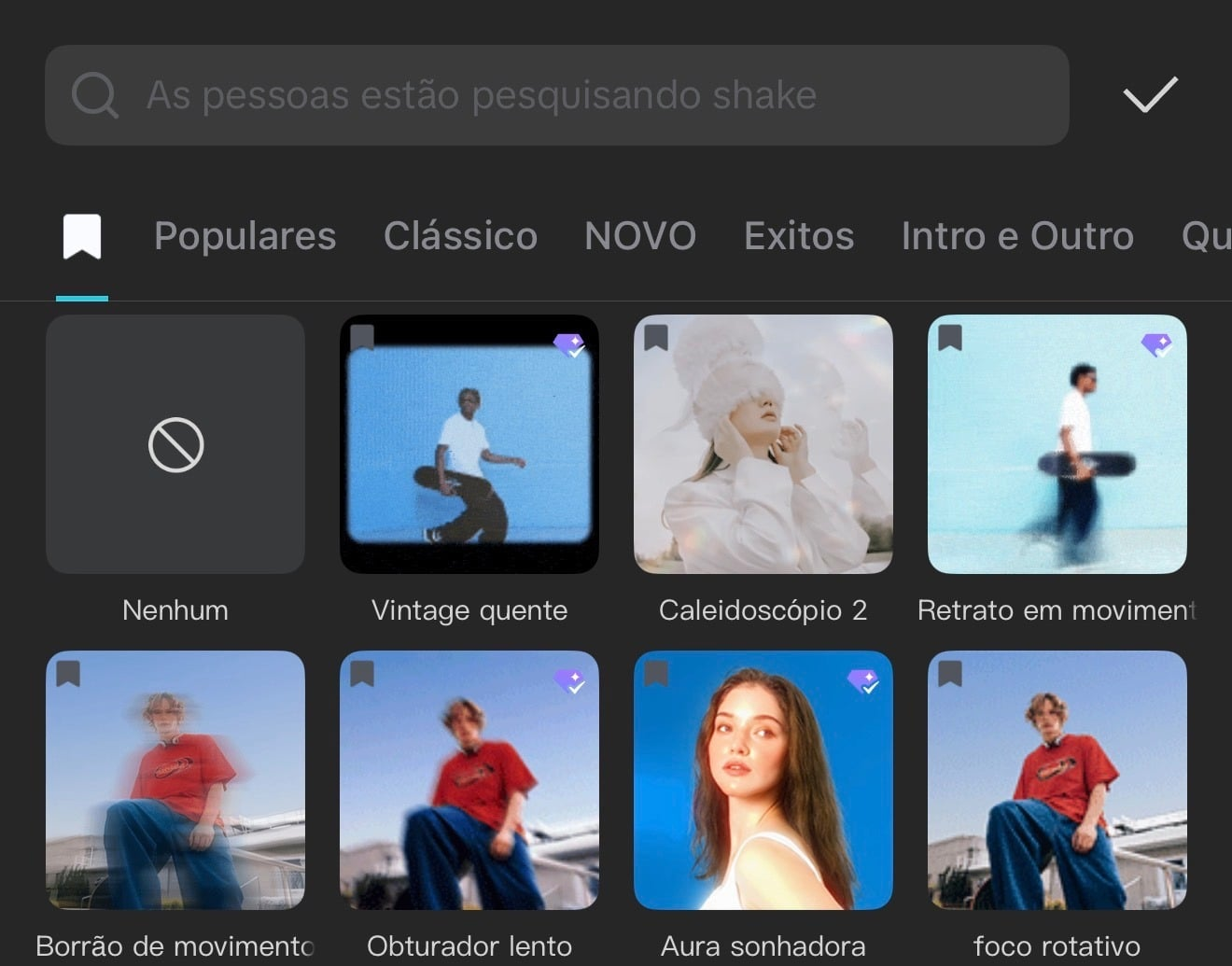
Efeitos
Retrato em movimento, Borrão de movimento, Vintage quente, Foco rotativo, Som de oscilação, Caleidoscópio 2, Obturador lento, Aura sonhadora, Atraso FPS e Radial Blur 2.
7Edite comigo no CapCut
Quatro tutoriais de texto animado, com áudio.
8Efeito tremido, documentário e câmera na mão
Os três saem do mesmo jeito, na hora de gravar:
- No Blackmagic, desligue a estabilização. Na câmera do celular, destrave o zoom e deixe no manual.
- Com os dois polegares, vá mexendo no zoom à mão enquanto grava.
- Ajuste a intensidade do movimento ao que a cena pede.
9Efeitos sonoros
Os nomes estão em inglês porque é assim que aparecem na busca dos apps.
Para aprender primeiro, por tipo de vídeo
| Tipo de vídeo | Efeitos |
|---|---|
| Profissional | Whoosh, Boom, Bass Drop, Riser, Click, Impact, Flash Hit, Camera Snap |
| Emocional | Atmosphere, Heartbeat, Echo Hit, Tape Noise, Soft Impact |
| Rápido | Glitch, Fast Whoosh, EDM Rise, Bass Pulse, Electronic Drop |
| Fashion | Glitter, Fabric Swipe, Luxury Click, Camera Snap, Heel Step |
Por função
Transição
- Whoosh: transição rápida
- Fast Whoosh: cortes muito rápidos
- Air Swipe: algo passando pela tela
- Wind Transition: transições suaves, cinematográficas
Impacto
- Boom: impacto forte
- Bass Drop: dar peso ao vídeo
- Hit Impact: cortes sincronizados
- Cinematic Impact: storytelling emocional
- Punch: humor
Digital
- Click: apertar botão
- Mouse Click: tutoriais
- Typing: storytelling
- Notification: mensagem chegando
- Pop Up: entrada de texto
Igreja
- Choir Atmosphere: emocional
- Heavenly Rise: pregação
- Soft Impact: reflexão
- Angelic Pad: criar atmosfera
- Worship Boom: encerramentos
Humor
- Vine Boom: reação engraçada
- Bruh Sound: meme
- Cartoon Pop: animações
- Slip Whistle: falhas engraçadas
- Boing: humor leve
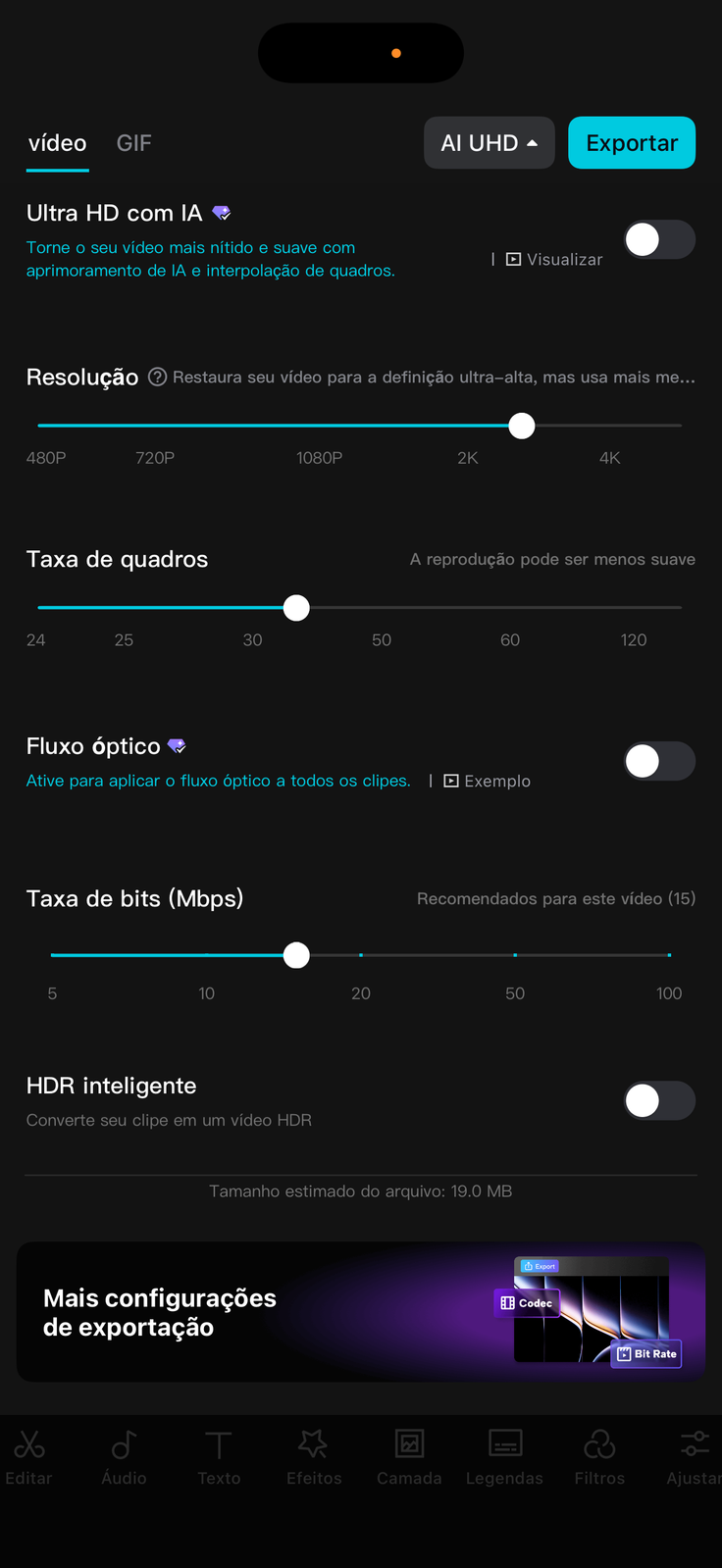
10Exportação no CapCut
| Ajuste | Valor |
|---|---|
| Resolução | 2K |
| Taxa de quadros | 30 |
| Taxa de bits | Cerca de 15 Mbps, o valor recomendado pelo app |
| Ultra HD com IA | Desligado |
| Fluxo óptico | Desligado |
| HDR inteligente | Desligado |
Atenção. Exporte na mesma resolução em que o vídeo foi gravado. Subir a resolução de um original menor não devolve definição; o próprio CapCut avisa isso.
11Efeitos em foto no EPIK
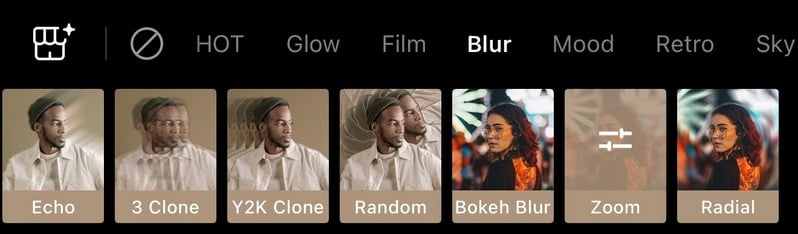
Os efeitos de foto do material são feitos no app EPIK. Os favoritos ficam na categoria Blur: Echo, 3 Clone, Y2K Clone, Random, Bokeh Blur, Zoom e Radial.
Índice dos vídeos
| # | Vídeo | Duração | Áudio |
|---|---|---|---|
| 01 | Configuração da câmera do iPhone | 1:06 | Sem áudio |
| 02 | Edite comigo: 2 tipos de fontes | 4:39 | Com áudio |
| 03 | Edite comigo: modelo entrando | 2:11 | Com áudio |
| 04 | Edite comigo: modelo fileira | 3:51 | Com áudio |
| 05 | Edite comigo: troca de fonte | 1:29 | Com áudio |
| 06 | Configuração do Blackmagic em Rec.709 | 0:53 | Sem áudio |
| 07 | Como importar LUT no Blackmagic | 1:06 | Sem áudio |
| 08 | LIIT: como adicionar o LUT | 1:33 | Com áudio |
| 09 | LIIT: edição com o LUT 34 | 0:51 | Com áudio |
| 10 | EPIK: efeitos em foto | 2:01 | Com áudio |